
Im Beitrag „E-Mails versenden mit CDO“ (www.access-im-unternehmen.de/1363) haben wir beschrieben, wie man grundsätzlich E-Mails mit der CDO-Bibliothek versenden kann. Im vorliegenden Beitrag schauen wir uns nun an, wie sich dies erledigen lässt, wenn man ein Gmail-Konto verwendet. Dazu legen wir ein Gmail-Konto an, sofern noch nicht vorhanden, holen uns das benötigte App-Passwort und stellen dann den Code zusammen, mit dem wir per VBA eine E-Mail über dieses Konto versenden können. Die auf diese Weise versendeten E-Mails können wir nachher sogar in der Benutzeroberfläche von Gmail einsehen.
Gmail-Konto erstellen
Voraussetzung für das Versenden von E-Mails über ein Gmail-Konto ist erst einmal das Vorhandensein eines solchen Kontos. Dieses legen wir unter gmail.com an. Nachdem wir die grundlegenden Informationen eingegeben haben, stellen wir die gewünschte Gmail-Adresse ein (siehe Bild 1).

Bild 1: Anlegen eines Gmail-Kontos
Anschließend legen wir das Kennwort für den Zugriff auf unser Konto fest (siehe Bild 2).
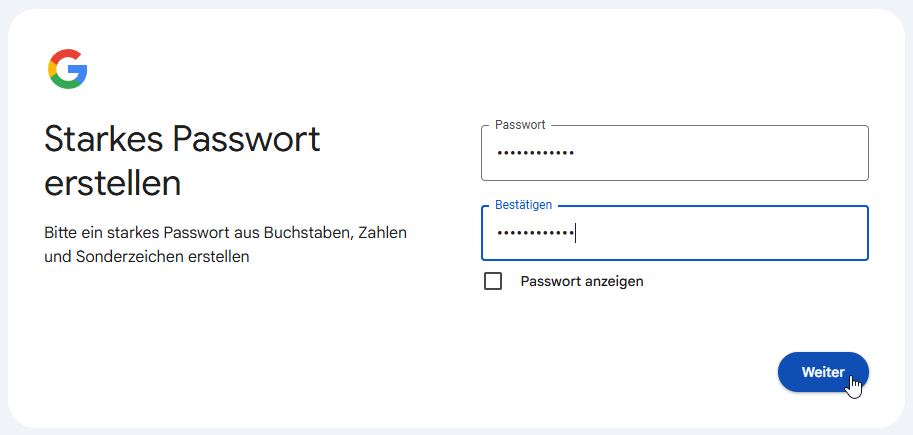
Bild 2: Erstellen eines Passworts
Vorneweg: Dieses Kennwort werden wir später nicht für das Versenden von E-Mails per CDO verwenden!
Nun geben wir noch eine E-Mail-Adresse an, die wir für die Wiederherstellung des Gmail-Kontos nutzen können – beispielsweise, wenn wir einmal das Passwort vergessen.
Und schließlich benötigt Gmail noch einen Telefonnummer, um das Konto zu schützen. Wir bekommen dann eine SMS an diese Nummer, um den Vorgang abzuschließen. Den dort enthaltenen Code geben wir anschließend unter Telefonnummer bestätigen ein.
Danach können wir angeben, wie wir verschiedene Einstellungen vornehmen wollen. Nach dem Bestätigen der Datenschutzinformationen landen wir bereits in unserem neuen Konto.
2-Faktor-Authentifizierung aktivieren
Als Nächstes müssen wir die 2-Faktor-Authentifizierung aktivieren. Dazu gehen wir zu folgender URL:
https://myaccount.google.com/security
Hier finden wir unter So melden Sie sich in Google an den Hinweis, dass die 2-Faktor-Authentifizierung deaktiviert ist (siehe Bild 3). Klicken Sie dort auf den Pfeil nach rechts.
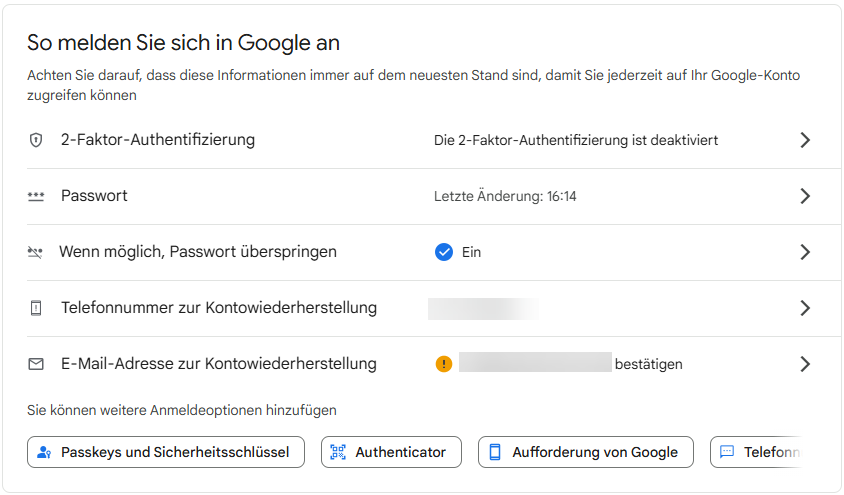
Bild 3: Sicherheitseinstellungen des Google-Kontos
Danach müssen Sie sich noch einmal neu anmelden und landen dann im Bereich 2-Faktor-Authentifizierung.
Hier klicken wir auf Telefonnummer hinzufügen (siehe Bild 4) und gelangen zurück zum vorherigen Bildschirm, wo die Aktivierung der 2-Faktor-Authentifizierung bestätigt wird.

Bild 4: Telefonnummer für die 2-Faktor-Authentifizierung hinzufügen
App-Passwort holen
Nun rufen wir einen weiteren Link auf:
https://myaccount.google.com/apppasswords
Hier sehen wir die Möglichkeit, ein App-Passwort zu erstellen (siehe Bild 5).
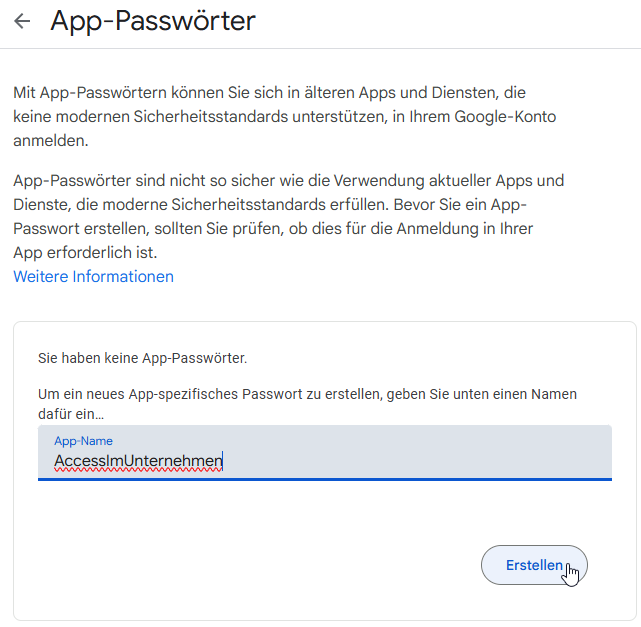
Bild 5: App-Passwort anlegen
Wir tragen den App-Namen ein und klicken auf Erstellen.
In einem Popup-Bereich wird nun das neue App-Passwort angezeigt, dass wir in die Zwischenablage kopieren und direkt an einer sicheren Stelle speichern (siehe Bild 6).
Unser exklusives Angebot für Dich!
(Gilt für den Abschluss eines Jahres-Abonnements im ersten Jahr, danach 189,-/Jahr)
Hier geht’s weiter →Die ersten 4 Wochen kostenlos testen – voller Zugriff auf alle Artikel, vollständigen Code und Beispieldatenbanken. Kein Risiko: Wenn es nicht passt, kündigst Du einfach innerhalb der ersten vier Wochen.
Hast Du eine konkrete Frage zu Deiner eigenen Access-Anwendung?
Vielleicht stellt Deine Anwendung Dich vor eine Herausforderung, zu der Du bisher keine Lösung findest. Schlechte Performance, kein ausreichender Zugriffsschutz, Du bist unsicher über Dein Datenmodell oder Dein Code liefert unerklärliche Fehler?
In unserem kostenlosen Access-Audit schaut sich André Minhorst persönlich gemeinsam mit Dir Deine Lösung per Zoom an – und zeigt Dir, wo Datenmodell, VBA-Code, Ergonomie und Sicherheit Optimierungspotenzial bieten.
Jetzt kostenloses Access-Audit anfordern →