
Seit vielen Jahren wünschen sich Access-Nutzer sehr kleine Veränderungen von Microsoft, die den Programmieralltag stark erleichtern könnten. Eine davon ist, Abfragen direkt in der SQL-Ansicht zu öffnen. Ja, es gibt Entwickler, die nicht ausschließlich in der Entwurfsansicht arbeiten – und manche Abfragetypen wie beispielsweise die UNION-Abfrage können nur in der SQL-Ansicht angezeigt werden. Bis vor kurzem musste man zur SQL-Ansicht einen Umweg über die Entwurfsansicht gehen. Wie dieser aussah und welche Möglichkeiten wir nun haben, zeigen wir in diesem Beitrag.
Der steinige Weg zur SQL-Ansicht …
Vor der Einführung des mit diesem Beitrag vorgestellten Features waren zur Anzeige einer Abfrage in der SQL-Ansicht unnötig viele Schritte erforderlich:
- Öffnen der Abfrage in der Entwurfsansicht per Rechtsklick auf den Eintrag im Navigationsbereich und anschließende Auswahl des Kontextmenü-Befehls Entwurfsansicht
- Auswahl des Ribbon-Befehls Start|Ansichten|Ansicht|SQL-Ansicht zum Wechsel in die SQL-Ansicht (siehe Bild 1).
- Erst danach finden wir die SQL-Ansicht der Abfrage vor (siehe Bild 2).
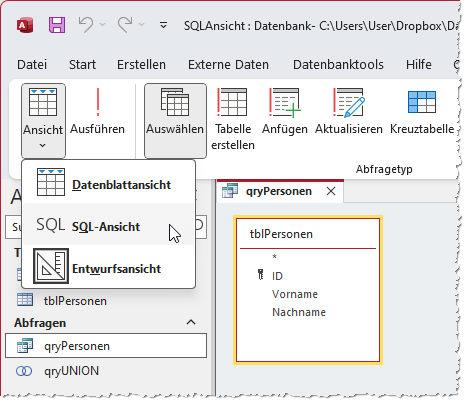
Bild 1: Wechsel zur SQL-Ansicht
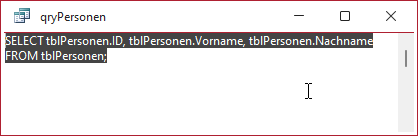
Bild 2: SQL-Ansicht der Abfrage
Wenn man standardmäßig mit dieser Ansicht arbeiten möchte, sind das recht viele zusätzliche Schritte, die im Laufe der Zeit zusammenkommen.
Abfrage direkt in der SQL-Ansicht öffnen
[
Seit Ende November 2023 kann man in Access 2016 bis 2021 und in Office 365 Abfragen nun endlich direkt in der SQL-Ansicht öffnen. Dazu klicken wir einfach wie in Bild 3 mit der rechten Maustaste auf die Abfrage und finden dort den Befehl SQL-Ansicht vor.
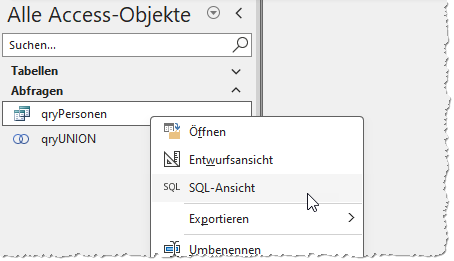
Bild 3: Abfrage direkt in der SQL-Ansicht öffnen
Öffnen in der SQL-Ansicht per VBA
Konsequenterweise finden wir nun auch in der Auflistung acView einen neuen Eintrag namens acViewSql mit dem Wert 7 vor, den wir in der DoCmd.OpenQuery-Methode für den Parameter View übergeben können (siehe Bild 4).
Unser exklusives Angebot für Dich!
(Gilt für den Abschluss eines Jahres-Abonnements im ersten Jahr, danach 189,-/Jahr)
Hier geht’s weiter →Die ersten 4 Wochen kostenlos testen – voller Zugriff auf alle Artikel, vollständigen Code und Beispieldatenbanken. Kein Risiko: Wenn es nicht passt, kündigst Du einfach innerhalb der ersten vier Wochen.
Hast Du eine konkrete Frage zu Deiner eigenen Access-Anwendung?
Vielleicht stellt Deine Anwendung Dich vor eine Herausforderung, zu der Du bisher keine Lösung findest. Schlechte Performance, kein ausreichender Zugriffsschutz, Du bist unsicher über Dein Datenmodell oder Dein Code liefert unerklärliche Fehler?
In unserem kostenlosen Access-Audit schaut sich André Minhorst persönlich gemeinsam mit Dir Deine Lösung per Zoom an – und zeigt Dir, wo Datenmodell, VBA-Code, Ergonomie und Sicherheit Optimierungspotenzial bieten.
Jetzt kostenloses Access-Audit anfordern →