
André Minhorst, Duisburg, und Sascha Trowitzsch, Berlin
Der Funktionsumfang der Visual Basic-Entwicklungsumgebung von Microsoft Access und den anderen Office-Anwendungen ist eigentlich völlig ausreichend. Man sollte aber keinen allzu genauen Blick auf moderne und offene Entwicklungsumgebungen wie beispielsweise Eclipse werfen, die von den Mitgliedern der Open Source-Gemeinde ständig erweitert werden. Dass auch die VBA-VBE erweiterbar ist, wissen die wenigsten. Der vorliegende Beitrag stellt ein sehr praktisches Tool vor, das Sie bereits nach kurzer Zeit vermutlich nicht mehr missen möchten: den Prozedurbrowser.
Beispieldateien downloaden:
Der VBA-Editor enthält drei Elemente für die Navigation in Modulen und Prozeduren (siehe Bild 1). Mit dem Objektbrowser, der sich üblicherweise im linken Bereich befindet, können Sie die Formular- und Berichtsmodule, die Standardmodule und die Klassenmodule auswählen. Direkt oberhalb des Quellcode-Fensters befinden sich zwei Kombinationsfelder zur Auswahl des Objekts und der enthaltenen Deklarationen und Prozeduren. Wer diese beiden Kombinationsfelder einmal genutzt hat, um etwas schneller durch Module mit mehreren hundert Zeilen Code zu navigieren, wird von ihrem Komfort unter Umständen nicht gerade begeistert sein.
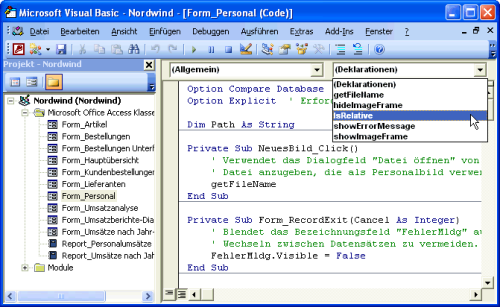
Bild 1: Der VBA-Editor in der Grundausstattung …
Der in diesem Beitrag vorgestellte Prozedurbrowser zeigt die in einem Modul enthaltenen Deklarationen und Prozeduren übersichtlich in einem eigenen Fenster an. Damit ersetzt er nicht nur die Funktion der beiden Kombinationsfelder, sondern fügt auch noch einige Features hinzu – beispielsweise durch die Anzeige der Variablendeklaration oder der unterschiedlichen Darstellung der einzelnen Prozedurarten (siehe Bild 2). Bereits beim überfahren eines Variablen- oder Prozedurnamens springt das Codefenster zum gewünschten Code. Zusätzlich können Sie per Kontextmenü einige weitere Funktionen aufrufen.
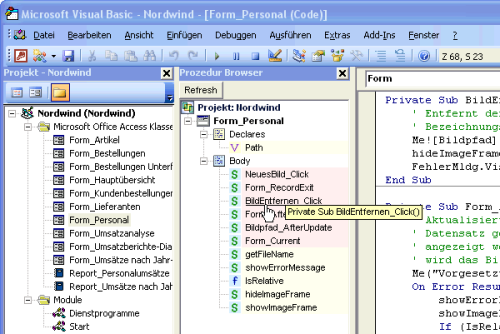
Bild 2: … und mit Prozedurbrowser
In den folgenden Abschnitten erfahren Sie, wo Sie den Prozedurbrowser bekommen, wie er installiert wird und welche Funktionen er im Detail bietet.
Hinweis
Leider besteht nur für Benutzer von Access 2000 und höher Grund zur Freude: Com-Add-Ins werden nämlich erst mit dem unter Office 2000 eingeführten gemeinsamen VBA-Editor unterstützt.
Der Prozedurbrowser ist ein Com-Add-In, das in zwei Varianten verfügbar ist. Die erste Version (procbrowser.exe) setzt das Vorhandensein des Microsoft Windows Common Control 6.0 (MSCOMCTL.OCX) voraus. Sie kopiert die Datei procbrowser.dll in das Verzeichnis c:\Programme\Gemeinsame Dateien\mosssoft und legt einige Einträge in der Registry an.
Hinweis
Ob die Datei MSCOMCTL.OCX auf dem Zielrechner installiert ist, finden Sie am einfachsten heraus, wenn Sie im Verzeichnis c:\Windows\System32 danach suchen.
Die zweite Variante (procbrowser.msi) kommt als Microsoft Installer Package und bringt das MSCOMCTL.OCX direkt mit.
Hinweis
Sie finden die bei Drucklegung dieses Beitrags aktuellen Versionen auf der beiliegenden CD. Das Tool befindet sich noch in der Entwicklung und wird gegebenenfalls noch erweitert. Informationen über neue Versionen und Downloadmöglichkeiten finden Sie hier: http://www.mosssoft.de/public/procbrowser/
Integration des Prozedurbrowsers
Nach der Ausführung der Installationsdatei sind nur noch zwei Schritte erforderlich. Starten Sie Access und öffnen Sie den VBA-Editor (am schnellsten per Strg + G). Rufen Sie dort über den Menüeintrag Add-Ins/Add-In-Manager… den Dialog Add-In-Manager auf.
Der Add-In-Manager zeigt, wenn die Installation erfolgreich war, den Eintrag aus Bild 3 an. Wählen Sie den Eintrag aus und stellen Sie mit den beiden Optionen Geladen/Entladen und Beim Start laden das Ladeverhalten des Add-Ins ein. Die erste Option lädt das Add-In sofort, die zweite legt fest, dass es immer automatisch beim Start des VBA-Editors geladen wird.
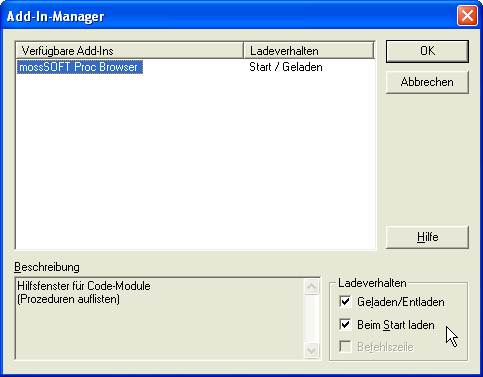
Bild 3: Der Add-In-Manager des VBA-Editors
Wenn Sie den Dialog nun schließen, tut sich erstmal nichts. Der Prozedurbrowser ist zunächst nur der Liste der zu ladenden Add-Ins hinzugefügt worden. Sie müssen ihn noch an der gewünschten Stelle platzieren. Dazu öffnen Sie erneut den Menüpunkt Add-Ins, wählen aber diesmal den neu hinzugekommenen Eintrag mossSOFT Proc Browser aus.

Bild 4: Geladene Add-Ins sind über diesen Menüpunkt erreichbar.
Dieser erscheint dann zunächst als “frei schwebendes” Fenster im VBA-Editor. Um ihn an einer bestimmten Stelle zu verankern, schieben Sie ihn so lange in die gewünschte Richtung, bis der dicke Rahmen sich in einen dünnen Rahmen verändert, und lassen ihn dann los. Wo Sie den Prozedurbrowser verankern, ist Ihrem persönlichen Geschmack überlassen, aber eine Anordnung in der Nähe des Projektbrowsers macht sicher Sinn.
Der Prozedurbrowser zeigt den Deklarationsteil und die Prozeduren des aktuell im Projektbrowser ausgewählten Moduls an (siehe Bild 5).
Dabei verwendet der Prozedurbrowser einige unterschiedliche Symbole und Farben, um neben dem Namen des Elements direkt noch weitere Informationen über dessen Art mitzuliefern. Tab. 1 zeigt eine übersicht der möglichen Elementarten.
Neben den enthaltenen Symbolen unterscheidet der Prozedurbrowser private und öffentliche Prozeduren, indem er sie durch verschiedene Farben kennzeichnet (in den Screenshots nicht zu erkennen).
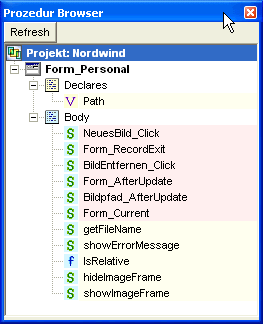
Bild 5: Anzeige des Deklarationsteils und der Prozeduren eines Moduls
|
Symbol |
Elementart |
|
|
Projekt |
|
|
Kein Codefenster offen |
|
|
Standardmodul |
|
|
Klassenmodul |
|
|
Formularmodul |
|
|
MSForms Userform-Modul |
|
|
Berichtsmodul Ende des frei verfügbaren Teil. Wenn Du mehr lesen möchtest, hole Dir ... den kompletten Artikel im PDF-Format mit Beispieldatenbank diesen und alle anderen Artikel mit dem Jahresabo |


