
Auch uns von Access im Unternehmen fallen immer mal wieder Techniken oder Dinge auf, die uns zuvor noch nicht bekannt waren – und die andere Entwickler schon lange wie selbstverständlich nutzen. Wenn uns so etwas auffällt, berichten wir sofort darüber, denn: Wenn wir diese Technik noch nicht kennen, gibt es sicher noch andere Leser, die sich über einen neuen Trick freuen. In diesem Fall geht es um das Speichern von Objekten in Access. Wir zeigen erst einmal, wie das Speichern in Access überhaupt funktioniert und danach, welche für uns neue Technik wir dabei noch kennengelernt haben.
Einzelne Access-Objekte speichern über die Benutzeroberfläche
Wenn wir in der Access-Benutzeroberfläche Objekte wie Tabellen, Abfragen, Formulare, Berichte oder Makros ändern, können wir die Änderungen an dem aktuell im Fokus befindlichen Objekt wie folgt speichern:
- wir betätigen die Tastenkombination Strg + S oder
- wählen aus dem Kontextmenü der Titelleiste des Objekts den Befehl Speichern aus (siehe Bild 1).
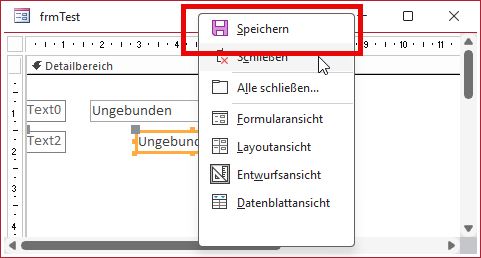
Bild 1: Speichern eines einzelnen Objekts
Alle Änderungen speichern über die Benutzeroberfläche
Wenn wir hingegen mehrere Elemente geändert haben und speichern wollen (oder wenn wir grundsätzlich alle Änderungen speichern wollen), nutzen wir dazu den Befehl Speichern aus dem Ribbon-Bereich Datei (siehe Bild 2).
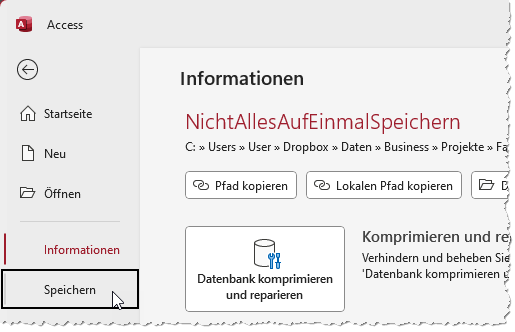
Bild 2: Speichern eines einzelnen Objekts per Ribbon-Befehl
Dies speichert ohne weitere Rückfrage einfach alle aktuell nicht gespeicherten Access-Objekte und auch die nicht gespeicherten Module aus dem VBA-Editor.
Speichern beim Schließen eines Objekts
Ein einzelnes Objekt können wir auch über die Benutzeroberfläche speichern, indem wir dieses schließen und die dann erscheinende Meldung aus Bild 3 bestätigen.
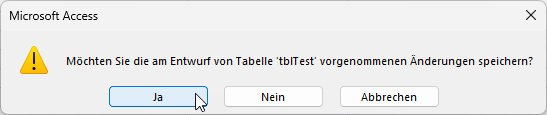
Bild 3: Rückfrage vor dem Schließen, ob Änderungen gespeichert werden sollen
In diesem Fall wird ebenfalls nur das eine Objekt gespeichert.
Speichern beim Beenden von Access
Unser exklusives Angebot für Dich!
(Gilt für den Abschluss eines Jahres-Abonnements im ersten Jahr, danach 189,-/Jahr)
Hier geht’s weiter →Die ersten 4 Wochen kostenlos testen – voller Zugriff auf alle Artikel, vollständigen Code und Beispieldatenbanken. Kein Risiko: Wenn es nicht passt, kündigst Du einfach innerhalb der ersten vier Wochen.
Hast Du eine konkrete Frage zu Deiner eigenen Access-Anwendung?
Vielleicht stellt Deine Anwendung Dich vor eine Herausforderung, zu der Du bisher keine Lösung findest. Schlechte Performance, kein ausreichender Zugriffsschutz, Du bist unsicher über Dein Datenmodell oder Dein Code liefert unerklärliche Fehler?
In unserem kostenlosen Access-Audit schaut sich André Minhorst persönlich gemeinsam mit Dir Deine Lösung per Zoom an – und zeigt Dir, wo Datenmodell, VBA-Code, Ergonomie und Sicherheit Optimierungspotenzial bieten.
Jetzt kostenloses Access-Audit anfordern →