
Autor: André Minhorst, Duisburg
Die Datenherkunft von Formularen und Berichten und die Datensatzherkunft von Kombinations- und Listenfeldern kann unter Umständen mehr als eine Tabelle enthalten und schnell kompliziert werden. Im vorliegenden Beitrag erfahren Sie, wie Sie schnell eine entsprechende Datenquelle erstellen. Dabei geben Sie entweder direkt einen geeigneten Ausdruck für die Eigenschaft Datenherkunft bzw. Datensatzherkunft im Eigenschaftsfenster an oder verwenden die Abfrage-Entwurfsansicht.
Hinweis
Die Datenquelle von Formularen und Berichten heißt Datenherkunft, während bei Steuerelementen wie Kombinations- und Listenfeldern von Datensatzherkunft gesprochen wird. Im Folgenden soll zusammenfassend der Begriff Datenherkunft verwendet werden.
Für die Zuweisung einer Datenherkunft an ein Objekt gibt es zwei mögliche Ansätze: entweder es gibt bereits eine fertige Datenherkunft in Form einer Tabelle, einer gespeicherten Abfrage oder eines SQL-Ausdrucks oder die Datenherkunft muss noch erstellt werden.
Mit den folgenden vier Schritten dringen Sie zunächst einmal zu der gewünschten Eigenschaft vor:
Anschließend müssen Sie entscheiden, ob Sie eine fertige Tabelle, eine Abfrage oder eine SQL-Anweisung als Datenherkunft verwenden möchten oder ob Sie die Datenherkunft neu erstellenwollen.
Tabelle oder Abfrage als Datenherkunft verwenden
Wenn die gewünschte Tabelle oder Abfrage bereits in der Datenbank gespeichert ist, haben Sie ein leichtes Spiel.
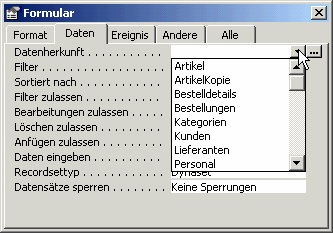
Bild 1: Auswählen einer Tabelle oder Abfrage als Datenherkunft
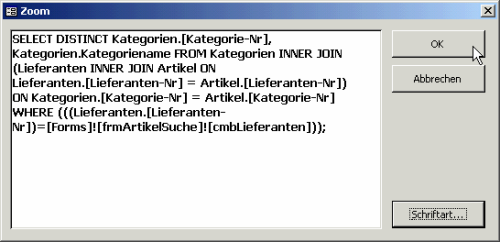
Bild 2: Eingabe der Datenherkunft im Zoom-Fenster
Klicken Sie einfach in das Textfeld zur Angabe der Datenherkunft und öffnen Sie die Liste der verfügbaren Tabellen und Abfragen mit einem Mausklick auf die Schaltfläche mit dem Pfeil nach unten (siehe Bild 1).
Anschließend wählen Sie die gewünschte Tabelle oder Abfrage aus der Liste aus. Nach der Auswahl enthält die Eigenschaft den Namen des ausgewählten Objekts.
SQL-Ausdrucks als Datenherkunft einsetzen
Falls Sie einen fertigen SQL-Ausdruck als Datenherkunft verwenden möchten, können Sie diesen einfach in das Textfeld der Eigenschaft Datenherkunft eintragen. Das kann z. B. der Fall sein, wenn Sie einen SQL-Ausdruck aus einem Beitrag übernehmen möchten.
Praxis-Tipp
Falls Ihnen das Textfeld für die Eingabe zu klein ist und auch das Verbreitern des Eigenschaftsfensters keine Abhilfe schafft, können Sie den gewünschten Ausdruck mit der Tastenkombination Shift + F2 im Zoom-Fenster anzeigen (siehe Bild 2). Natürlich können Sie so auch bereits vorhandene Texte bearbeiten. übrigens: Die Schriftart lässt sich erst ab Access 2000 einstellen.
Eingabe der Datenherkunft über den Abfrage-Editor
Unser exklusives Angebot für Dich!
(Gilt für den Abschluss eines Jahres-Abonnements im ersten Jahr, danach 189,-/Jahr)
Hier geht’s weiter →Die ersten 4 Wochen kostenlos testen – voller Zugriff auf alle Artikel, vollständigen Code und Beispieldatenbanken. Kein Risiko: Wenn es nicht passt, kündigst Du einfach innerhalb der ersten vier Wochen.
Hast Du eine konkrete Frage zu Deiner eigenen Access-Anwendung?
Vielleicht stellt Deine Anwendung Dich vor eine Herausforderung, zu der Du bisher keine Lösung findest. Schlechte Performance, kein ausreichender Zugriffsschutz, Du bist unsicher über Dein Datenmodell oder Dein Code liefert unerklärliche Fehler?
In unserem kostenlosen Access-Audit schaut sich André Minhorst persönlich gemeinsam mit Dir Deine Lösung per Zoom an – und zeigt Dir, wo Datenmodell, VBA-Code, Ergonomie und Sicherheit Optimierungspotenzial bieten.
Jetzt kostenloses Access-Audit anfordern →