
Zusammenfassung
Erstellen Sie professionelle Benutzeroberflächen mit dem Treeview-Steuerelement.
Techniken
Formulare, Treeview-Steuerelement, VBA
Voraussetzungen
Access 2002 und höher oder Access 97/2000 und Developer Edition oder Visual Studio 6.0
Beispieldateien
André Minhorst, Duisburg
Access kommt mit einer Menge nützlicher Steuerelemente. Einige wichtige Controls sind jedoch den Besitzern von VB6 oder den Developer-Versionen von Office vorbehalten, da für deren Weitergabe eine Lizenz erforderlich ist. Dazu gehört auch das Treeview-Steuerelement. Oder doch nicht Unbemerkt von weiten Teilen der Access-Entwicklergemeinde hat Microsoft die Bibliothek MSCOMCTL.OCX zum festen Bestandteil von Office gemacht. Ein Grund mehr, das Treeview-Steuerelement einmal genauer unter die Lupe zu nehmen …
Entsprechend der Philosophie von Access im Unternehmen, möglichst keine Tools und Anwendungen in Beiträge einzubeziehen, die zusätzliche Kosten erzeugen (Betriebssystem und Access-Software ausgenommen), ist das Treeview-Steuerelement bisher etwas kurz gekommen. Seit Ewigkeiten herrscht nämlich die Legende, dass die Datei MSCOMCTL.OCX und damit das Treeview-Steuerelement nur in speziellen Entwickler-Paketen enthalten ist und nur mit einer entsprechenden Lizenz weitergegeben werden darf. Da diese Bibliothek aber seit Access 2002 fester Bestandteil der Office-Professional-Pakete ist, kann man die enthaltenen Steuerelemente sorglos in einer Anwendung verwenden, wenn auf dem Zielrechner auch die entsprechende Access-Version installiert ist.
Weitere Informationen zu den unterschiedlichen Versionen der Datei MSCOMCTL.OCX erhalten Sie unter http://support.microsoft.com/dllhelp/dlltype=file&l=55&alpha=mscomctl.ocx&S=1&x=8&y=17.
Es gibt zwar einige Alternativen zum Treeview-Steuerelement von Microsoft, unter anderem solche, die entweder ebenfalls als .ocx-Datei kommen oder keine zusätzlichen Dateien erfordern und komplett auf API basieren, aber auch diese sind meist nicht kostenlos.
Bevor Sie das erste Treeview-Steuerelement in ein Formular einfügen, sollten Sie sich zunächst einmal einen überblick über die Möglichkeiten des Treeview-Steuerelements verschaffen.
Das Hauptmerkmal ist natürlich, dass es hierarchisch angeordnete Daten anzeigen kann. Das bedeutet, dass sich damit beispielsweise eine Verzeichnisstruktur wie im Windows-Explorer nachbilden lässt.
Die wichtigste Rolle spielen dabei die so genannten Knoten (Node). Jedes Element im Treeview entspricht einem Knoten.
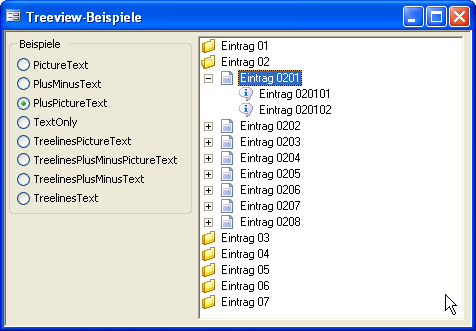
Bild 1: Beispiele für das Aussehen eines Treeviews
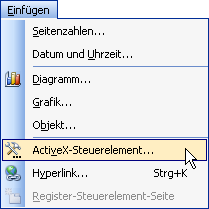
Bild 2: Das Treeview-Steuerelement finden Sie in der Liste der ActiveX-Steuerelemente, die Sie mit dem abgebildeten Menüeintrag anzeigen.
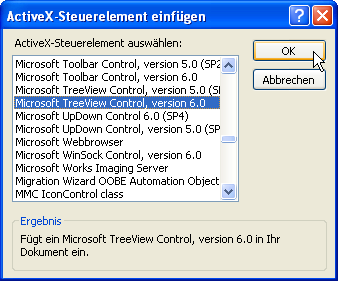
Bild 3: Dieser Dialog ermöglicht das Einfügen des Treeview-Steuerelements.
Damit die Knoten hierarchisch angeordnet werden können, weist man untergeordneten Knoten den jeweiligen Parent-Knoten zu. Das Treeview-Steuerelement liefert viele Möglichkeiten zum Anpassen seines Aussehens. So lassen sich die folgenden Möglichkeiten leicht kombinieren:
Um einen überblick über die möglichen Stile zu erhalten, öffnen Sie das in der Beispieldatenbank enthaltene Formular frmTreeviewBeispiel (siehe Bild 1). über die im linken Teil des Formulars enthaltenen Symbole können Sie sich unterschiedliche Stile ansehen. Es gibt noch einige Möglichkeiten mehr wie etwa die Verwendung von Kontrollkästchen, diese werden jedoch in diesem Grundlagenbeitrag nicht behandelt.
Zum Einfügen des Treeview-Steuerelements führen Sie nach dem öffnen des Zielformulars in der Entwurfsansicht den Menübefehl Einfügen/ActiveX-Steuerelement… aus (siehe Bild 2) und wählen im dann erscheinenden Dialog den Eintrag Microsoft Treeview Control, version 6.0 aus (siehe Bild 3).
Sie sollten generell immer die gleiche Version verwenden, wenn Sie mehrere Steuerelemente der Common Controls-Sammlung verwenden – am besten die jeweils neuesten.
Das neue Treeview-Steuerelement erscheint zunächst als unscheinbares weißes Kästchen im Formular, offenbart aber direkt nach dem Vergrößern des Rahmens seinen wahren Charakter (siehe Bild 4). Benennen Sie das Steuerelement um, damit Sie anschließend per VBA komfortabel darauf zugreifen können. Verwenden Sie dabei einen Namen wie tvwTreeview.
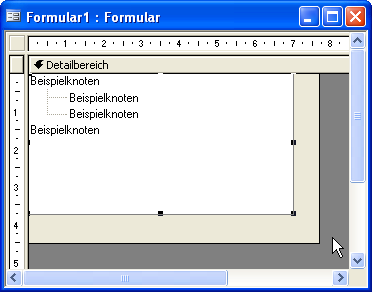
Bild 4: Das neue Treeview-Steuerelement in der Entwurfsansicht
Unser exklusives Angebot für Dich!
(Gilt für den Abschluss eines Jahres-Abonnements im ersten Jahr, danach 189,-/Jahr)
Hier geht’s weiter →Die ersten 4 Wochen kostenlos testen – voller Zugriff auf alle Artikel, vollständigen Code und Beispieldatenbanken. Kein Risiko: Wenn es nicht passt, kündigst Du einfach innerhalb der ersten vier Wochen.
Hast Du eine konkrete Frage zu Deiner eigenen Access-Anwendung?
Vielleicht stellt Deine Anwendung Dich vor eine Herausforderung, zu der Du bisher keine Lösung findest. Schlechte Performance, kein ausreichender Zugriffsschutz, Du bist unsicher über Dein Datenmodell oder Dein Code liefert unerklärliche Fehler?
In unserem kostenlosen Access-Audit schaut sich André Minhorst persönlich gemeinsam mit Dir Deine Lösung per Zoom an – und zeigt Dir, wo Datenmodell, VBA-Code, Ergonomie und Sicherheit Optimierungspotenzial bieten.
Jetzt kostenloses Access-Audit anfordern →