
Lies diesen Artikel und viele weitere mit einem kostenlosen, einwöchigen Testzugang.
Tabellen, Abfragen und die darin definierten Felder enthalten eine unscheinbare und fast nie genutzte Eigenschaft namens Beschreibung. Diese kann, richtig eingesetzt, sehr nützlich sein. So können Sie dort einen Teil der Dokumentation Ihrer Datenbank unterbringen und später viel Arbeit mit der eigentlichen Dokumentation sparen (mehr dazu im Beitrag “Tabellen und Felder dokumentieren”). Aber der Inhalt dieser Eigenschaft ist noch an ganz anderen Stellen nützlich – wenn Sie diese richtig einsetzen.
Die Beschreibung von Tabellen und Feldern kann für mehrere Aufgaben wichtig sein: Erstens kann sie die Grundlage für die Dokumentation einer Datenbank bilden, wie Sie auch im oben genannten Beitrag Tabellen und Felder dokumentieren (www.access-im-unternehmen.de/738 nachlesen können.
Aber auch in der Anwendung selbst profitieren Sie durchaus von einer stringenten Beschreibung von Tabellen, Abfragen und Feldern: So zeigt beispielsweise die Statusleiste den Inhalt der Eigenschaft Beschreibung eines Tabellenfelds an, wenn ein an dieses Feld gebundenes Steuerelement den Fokus erhält. Sie brauchen eine Beschreibung so nur noch einmal je Feld anzugeben und brauchen diese nicht für jedes an das Feld gebundene Steuerelement erneut als Statusleistentext einzutragen.
Für eine Tabelle finden Sie die entsprechende Eigenschaft im Eigenschaftsfenster des Tabellenentwurfs (siehe Bild 1). Der Platz ist an dieser Stelle begrenzt und scheinbar lässt sich nicht mehr als eine Zeile Text eingeben. Beide Eigenschaften sind übrigens auf 255 Zeichen beschränkt. Dass dies nicht so ist, wird deutlich, wenn Sie das Kontextmenü einer Tabelle im Datenbankfenster (bis Access 2003) beziehungsweise im Navigationsbereich (ab Access 2007) mit der rechten Maustaste aufrufen und den Eintrag Tabelleneigenschaften auswählen. Es erscheint der Dialog Tabelleneigenschaften, der etwas mehr Platz für die Eingabe der Eigenschaften liefert (siehe Bild 2).
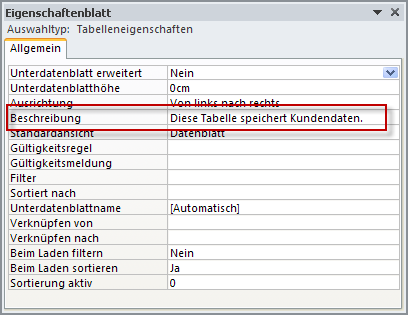
Bild 1: Das Eigenschaftsfenster einer Tabelle in der Entwurfsansicht enthält auch eine Eigenschaft namens Beschreibung.
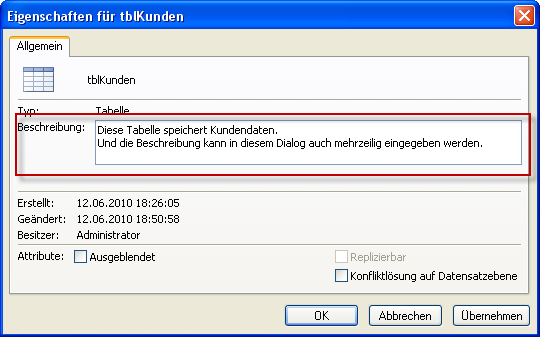
Bild 2: Die Beschreibung kann auch an anderer Stelle eingegeben werden.
Die hier eingegebene Beschreibung tritt übrigens nirgends außerhalb der Entwurfsansicht großartig in Erscheinung, nur in bestimmten Ansichten des Datenbankfensters beziehungsweise des Navigationsbereichs wird diese angezeigt (siehe Bild 3). Dummerweise zeigt diese Ansicht nicht den kompletten Text an und hat auch Probleme mit der Darstellung von Zeilenumbrüchen, die es durch ein Steuerzeichen ersetzt.
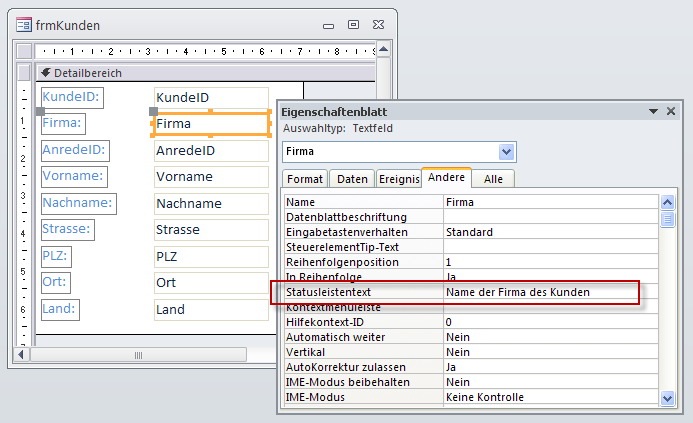
Bild 3: Anzeige der Tabellenbeschreibung im Navigationsbereich von Access 2007 und jünger
Feldbeschreibungen eingeben
Die Feldbeschreibungen finden sich an wesentlich prominenterer Stelle, nämlich gleich neben der Definition des Feldnamens und des Felddatentyps (siehe Bild 4). Auch die Beschreibung der Felder sieht man fast ausschließlich in der Entwurfsansicht. Einzige Ausnahme ist die Übernahme in die Eigenschaft Statusleistentext von Steuerelementen, die an das jeweilige Feld einer Tabelle gebunden sind. Um dies zu reproduzieren, erstellen Sie ein neues Formular, stellen dessen Datenherkunft auf eine Tabelle ein, deren Felder mit Beschreibungstexten versehen sind, ziehen die Felder in den Entwurf und betrachten dann die Eigenschaft Statusleistentext im Eigenschaftsfenster des Formulars (siehe Bild 5).
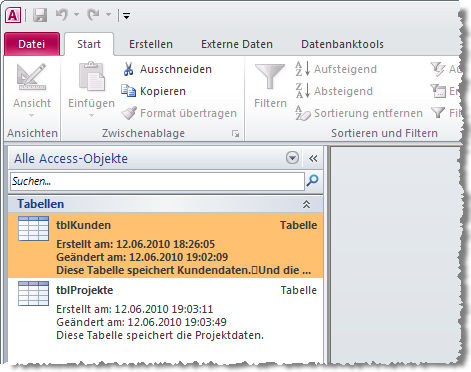
Bild 4: Beschreibung der Tabellenfelder in der Entwurfsansicht
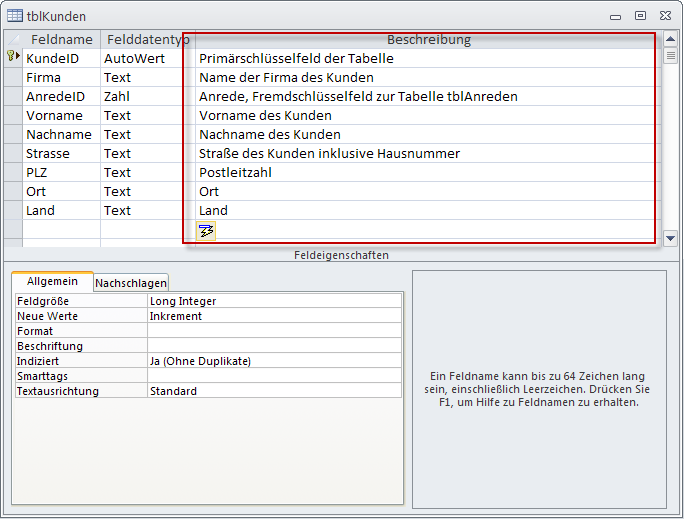
Bild 5: Die Beschreibung eines Tabellenfelds wird in die Eigenschaft Statusleistentext gebundener Steuerelemente übernommen.
Nach dem Wechsel in die Formularansicht und dem Aktivieren eines der Steuerelemente, deren Statusleistentext entsprechend eingestellt wurde, zeigt die Statusleiste die im Tabellenentwurf festgelegte Beschreibung (siehe Bild 6).
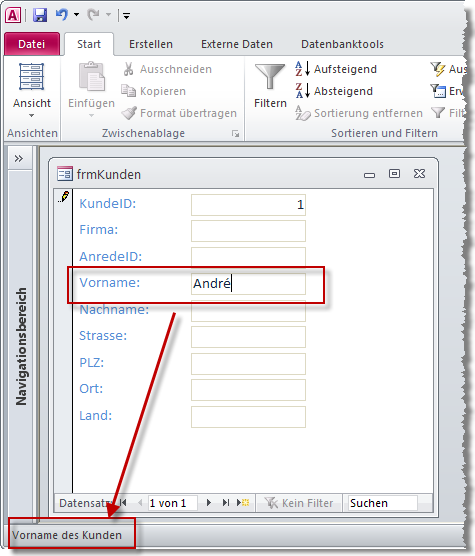
Bild 6: Die Statusleiste zeigt die Beschreibung eines Feldes an.
Aus Statusleistentext mach SteuerelementTip-Text
Nun ist der Nutzen des Statusleistentextes unter Entwicklern umstritten, denn welcher Benutzer schaut schon in die Statusleiste, wenn er Informationen zum aktuellen Steuerelement oder Hilfe bei der Eingabe benötigt
Ende des frei verfügbaren Teil. Wenn Du mehr lesen möchtest, hole Dir ...
Testzugang
eine Woche kostenlosen Zugriff auf diesen und mehr als 1.000 weitere Artikel
diesen und alle anderen Artikel mit dem Jahresabo