
Nachschlagefelder sind wohl die schnellste Möglichkeit, eine Beziehung zwischen zwei Tabellen herzustellen und dabei gleichzeitig die Auswahl der in der verknüpften Tabelle enthaltenen Daten per Kombinationsfeld zu ermöglichen. Sie bringen Vorteile, aber auch Nachteile mit sich. Access im Unternehmen beleuchtet die Fallstricke.
Wer zwei in Beziehung stehende Tabellen erstellt, von denen die erste ein Feld zur Auswahl der Datensätze der zweiten enthält, bildet damit eine 1:n-Beziehung ab. Ein ganz einfacher Fall sind etwa Personen und ihre Anrede. Die passende Tabelle enthält dabei ein Feld namens AnredeID, in dem man den Primärschlüsselwert der Tabelle mit den Anreden speichert und der Person so eine Anrede zuordnet. Ganz schnell erzeugen Sie eine solche Beziehung mit folgenden Schritten:
- Erstellen Sie eine Tabelle namens tblPersonen mit den Feldern ID (Autowert), AnredeID (Zahl), Vorname (Text) und Nachname (Text).
- Erstellen Sie eine weitere Tabelle namens tblAnreden mit den Feldern ID (Autowert) und Anrede (Text).
- öffnen Sie die Tabelle tblPersonen in der Entwurfsansicht und wählen Sie für das Feld AnredeID den Datentyp Nachschlageassistent aus.
- Wählen Sie im Assistenten die Tabelle tblAnrede und dann im nächsten Schritt die beiden Felder ID und Anrede und behalten Sie die übrigen Einstellungen bei (unter Access 2000 wird der Feldname des Nachschlagefelds auf jeden Fall in ID geändert, was bei Vorhandensein eines Felds dieses Namens zu einem Fehler beim Speichern der Tabelle führt).
Damit ist das Nachschlagefeld schon fertig. Geben Sie einige Werte in die Tabelle tblAnreden ein (etwa Herr und Frau), schließen Sie diese Tabelle wieder und öffnen Sie dann die Tabelle tblPersonen.
Ein Klick auf das Feld AnredeID bringt ein Kombinationsfeld zum Vorschein, mit dem Sie nun die in der Tabelle tblAnreden enthaltenen Einträge auswählen können.
Was ist geschehen
Access hat im Hintergrund folgende Schritte erledigt:
- Es hat eine Beziehung zwischen den beiden Tabellen wie in Bild 1 angelegt.
- Es hat die Eigenschaften des Felds AnredeID (in Access 2000: ID) der Tabelle tblPersonen wie in Bild 2 geändert.
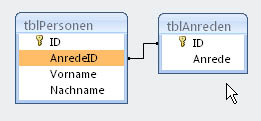
Bild 1: Diese Beziehung wurde per Nachschlage-Assistent erzeugt.
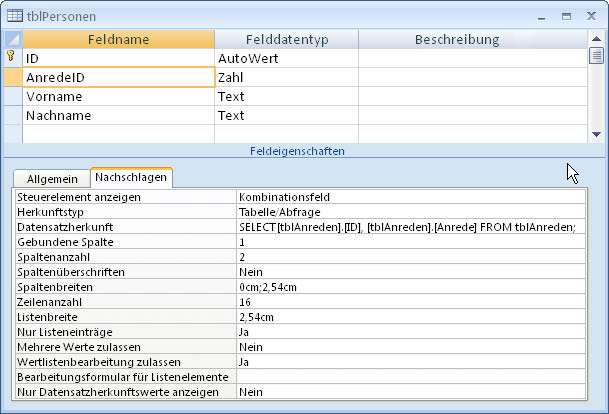
Bild 2: Vom Nachschlage-Assistenten vorgenommene änderungen an den Eigenschaften des Verknüpfungsfeldes (Screenshot von Access 2007, nicht alle Eigenschaften kommen in älteren Versionen vor).
Nachschlagefelder und die Folgen
Von dieser vereinfachten Auswahl hat man nun erstmal nichts, denn üblicherweise gibt man Daten nicht direkt in Tabellen, sondern in darauf aufbauende Formulare ein. Wenn Sie also auf die Schnelle ein Formular auf Basis der Tabelle tblPersonen erstellen und die enthaltenen Felder in den Entwurf des Formulars ziehen, sehen Sie schnell einen der Vorteile von in der Tabelle festgelegten Nachschlagefeldern: Das Feld AnredeID wurde nämlich auch im Formular direkt als Kombinationsfeld ausgeführt (siehe Bild 3).
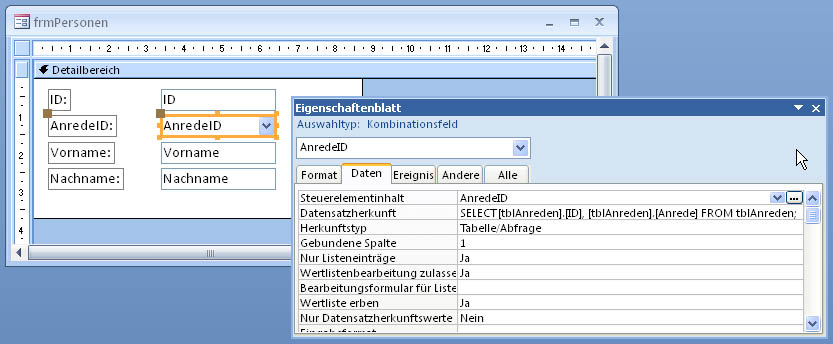
Bild 3: Die Vorbereitungen für dieses Kombinationsfeld wurden bereits im Datenentwurf getroffen.
Nachschlagefelder in Berichten
Auch auf Berichte wirkt sich das im Tabellentwurf festgelegte Nachschlagefeld aus: In der Entwurfsansicht erscheint es sogar als Kombinationsfeld, in der Seitenansicht allerdings als normales Textfeld – und zwar mit dem Eintrag der verknüpften Tabelle als Inhalt.
Unser exklusives Angebot für Dich!
(Gilt für den Abschluss eines Jahres-Abonnements im ersten Jahr, danach 189,-/Jahr)
Hier geht’s weiter →Die ersten 4 Wochen kostenlos testen – voller Zugriff auf alle Artikel, vollständigen Code und Beispieldatenbanken. Kein Risiko: Wenn es nicht passt, kündigst Du einfach innerhalb der ersten vier Wochen.
Hast Du eine konkrete Frage zu Deiner eigenen Access-Anwendung?
Vielleicht stellt Deine Anwendung Dich vor eine Herausforderung, zu der Du bisher keine Lösung findest. Schlechte Performance, kein ausreichender Zugriffsschutz, Du bist unsicher über Dein Datenmodell oder Dein Code liefert unerklärliche Fehler?
In unserem kostenlosen Access-Audit schaut sich André Minhorst persönlich gemeinsam mit Dir Deine Lösung per Zoom an – und zeigt Dir, wo Datenmodell, VBA-Code, Ergonomie und Sicherheit Optimierungspotenzial bieten.
Jetzt kostenloses Access-Audit anfordern →