
Zusammenfassung
Sie erfahren, wie Sie Aktionsabfragen zum ändern, Löschen oder Hinzufügen von Daten in neue oder bestehende Tabellen verwenden.
Techniken
Abfragen, Aktionsabfragen, SQL, VBA
Voraussetzungen
Access 2000 oder höher
Beispieldateien
AktionsabfragenMitSQL97.mdb, AktionsabfragenMitSQL00.mdb
André Minhorst, Duisburg
Das Bearbeiten von Daten ist eine der Hauptfunktionen von Datenbankanwendungen. In Access geschieht das entweder von Hand in Formularen, per VBA oder per Aktionsabfrage. Letztere lassen sich nicht nur aus dem Datenbankfenster heraus, sondern auch per VBA aufrufen und auch erstellen. Dabei sind Aktionsabfragen in den meisten Fällen wesentlich schneller als die entsprechenden Anweisungen der Datenzugriffstechniken DAO und ADO. Grund genug, Aktionsabfragen einmal genauer unter die Lupe zu nehmen.
SQL bietet neben den SELECT-Abfragen zum Auswählen von Daten aus den Tabellen einer Datenbank auch die Möglichkeit, Daten zu ändern. Dazu stellt SQL eine Reihe unterschiedlicher Aktionsabfragen bereit, von denen jede für eine bestimmte änderungsart zuständig ist:
Erstellen und Ausführen
Aktionsabfragen liegen wie Auswahlabfragen als gespeicherte Abfrage oder als Zeichenkette vor (SQL-String). Gespeicherte Abfragen kann man sowohl von der Benutzungsoberfläche von Access aus als auch per Code starten. Ausschließlich per Code lassen sich dynamisch zusammengesetzte SQL-Strings aufrufen.
Erstellen einer Aktionsabfrage
Um eine Aktionsabfrage zu erstellen, gehen Sie wie beim Erstellen einer Auswahlabfrage vor. Klicken Sie auf der Registerseite Abfragen des Datenbankfensters auf die Schaltfläche Neu und wählen Sie den Eintrag Entwurfsansicht aus.
Im nun erscheinenden Dialog Tabelle anzeigen wählen Sie die Tabellen aus, die Sie für die Aktionsabfrage benötigen.
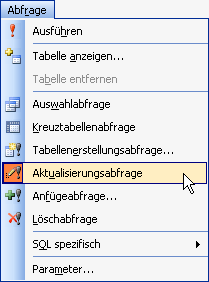
Bild 1: Auswahl des Abfragetyps
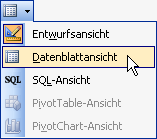
Bild 2: Anzeigen der Datenblattansicht
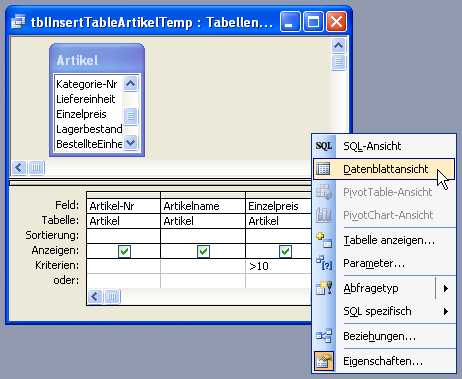
Bild 3: Datenblattansicht per Kontextmenü
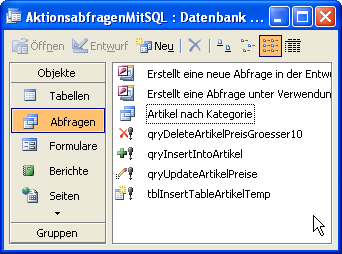
Bild 4: Anzeige der unterschiedlichen Aktionsabfragen
Hierbei hängt es von der Art der Aktionsabfrage ab, ob die hier ausgewählten Tabellen lediglich die Daten liefern oder Ziel der Datenmanipulation sind.
Bei der Aktualisierungsabfrage und der Löschabfrage ist die ausgewählte Tabelle das Ziel der Aktion, während Sie bei Anfügeabfragen und Tabellenerstellungsabfragen zunächst die Quelle der anzufügenden Daten auswählen.
Wenn Sie die gewünschte Tabelle oder Abfrage ausgewählt haben, können Sie auf die herkömmliche Entwurfsansicht von Abfragen zugreifen.
Um aus der Abfrage eine Aktionsabfrage zu erstellen, wählen Sie aus dem Menü Abfragen einen der Einträge Tabellenerstellungsabfrage…, Aktualisierungsabfrage, Anfügeabfrage… oder Löschabfrage aus (siehe Bild 1).
An den Pünktchen erkennen Sie bereits die Abfragetypen, die im nächsten Schritt noch einen zusätzlichen Dialog öffnen, um weitere Tabellen für die Zusammenstellung der Aktionsabfrage zu erfragen.
Voransicht des Ergebnisses
Alle Aktionsabfragen bieten die Möglichkeit, sich vorher die betroffenen Datensätze anzusehen. Dazu klicken Sie bei aktivierter Entwurfsansicht einfach auf die Schaltfläche Ansicht (bei aktiviertem Datenblattansicht-Symbol) oder wählen dort den Eintrag Datenblattansicht aus.
Alternativ und noch schneller geht das mit dem entsprechenden Eintrag des Kontextmenüs (siehe Bild 3).
Darstellung
Aktionsabfragen werden im Datenbankfenster wie alle anderen Sonderlinge mit einem speziellen Symbol dargestellt (siehe Bild 4).
Einstellungen
Im Optionen-Dialog gibt es eine Einstellung, mit der Sie festlegen können, dass vor dem Ausführen einer Aktionsabfrage eine Meldung ausgegeben wird und eine Rückfrage vor der Durchführung der Datenänderung erfolgt. Sie finden diese Einstellung namens Aktionsabfragen im Bereich Bestätigung der Registerseite Bearbeiten/Suchen dieses Dialogs.
Unser exklusives Angebot für Dich!
(Gilt für den Abschluss eines Jahres-Abonnements im ersten Jahr, danach 189,-/Jahr)
Hier geht’s weiter →Die ersten 4 Wochen kostenlos testen – voller Zugriff auf alle Artikel, vollständigen Code und Beispieldatenbanken. Kein Risiko: Wenn es nicht passt, kündigst Du einfach innerhalb der ersten vier Wochen.
Hast Du eine konkrete Frage zu Deiner eigenen Access-Anwendung?
Vielleicht stellt Deine Anwendung Dich vor eine Herausforderung, zu der Du bisher keine Lösung findest. Schlechte Performance, kein ausreichender Zugriffsschutz, Du bist unsicher über Dein Datenmodell oder Dein Code liefert unerklärliche Fehler?
In unserem kostenlosen Access-Audit schaut sich André Minhorst persönlich gemeinsam mit Dir Deine Lösung per Zoom an – und zeigt Dir, wo Datenmodell, VBA-Code, Ergonomie und Sicherheit Optimierungspotenzial bieten.
Jetzt kostenloses Access-Audit anfordern →